インテルチップの不具合にもめげず ― 2011/02/05 10:36
インテルの新型CPUを使った新たなビデオ系マシーンの組立に着手して早々、インテルからチップセットのシリアルATAポートに係る部分に設計上の不具合があることが公表され、昨日(2月4日)、ドスパラから対応が案内された。
http://www.dospara.co.jp/5support/info.php?ope=intel6_chipset
店頭で交換を受け付けるマザーボードはASRockのマザーだけで、ASUSについては、直接メーカーのサポート窓口が対応するとのこと。安く買ったのだからしょうがないといえばそれまでだが、できれば、店頭に持っていってその場で交換してもらえればありがたい。
http://www.dospara.co.jp/5support/info.php?ope=intel6_chipset
店頭で交換を受け付けるマザーボードはASRockのマザーだけで、ASUSについては、直接メーカーのサポート窓口が対応するとのこと。安く買ったのだからしょうがないといえばそれまでだが、できれば、店頭に持っていってその場で交換してもらえればありがたい。
ASUSのホームページを見ても、交換の具体的な方法は確定していないとのこと。
「消費者保護の観点から、メーカーに丸投げとは如何なものか!!。そもそも本件のような隠れたるかしに係る法的責任は、売買契約の当事者であるドスパラが負うべきであり・・」などということは言わないでおこう。
考えてみれば、1月中に買いそびれた人は、4月までCore i 7の新型をいじれないわけなので、ギリギリ買えたのは、運が良かったというべきかも知れない。万一、BIOS書き換え等に失敗しても、新品と取り替えてもらえる訳だし・・・
いずれにせよ、4月以降の話なので、当面は、設計ミスがあるとされる4つのSATAポートに注意しつつ、組立を続行しようと思う。
OSは当然Windows7ということになるが、Windows7は当初からSSDを想定した仕様になっており、また、SSDもここ最近、性能が向上するとともに価格も大分こなれてきているので、採用してみることにした。
「消費者保護の観点から、メーカーに丸投げとは如何なものか!!。そもそも本件のような隠れたるかしに係る法的責任は、売買契約の当事者であるドスパラが負うべきであり・・」などということは言わないでおこう。
考えてみれば、1月中に買いそびれた人は、4月までCore i 7の新型をいじれないわけなので、ギリギリ買えたのは、運が良かったというべきかも知れない。万一、BIOS書き換え等に失敗しても、新品と取り替えてもらえる訳だし・・・
いずれにせよ、4月以降の話なので、当面は、設計ミスがあるとされる4つのSATAポートに注意しつつ、組立を続行しようと思う。
OSは当然Windows7ということになるが、Windows7は当初からSSDを想定した仕様になっており、また、SSDもここ最近、性能が向上するとともに価格も大分こなれてきているので、採用してみることにした。

SSDを内蔵したネットブックは持っているが、単体で買うのは、今回がはじめてである。
書き換え回数の制限や費用対効果から起動ドライブをSSDとし、ハードディスクを併用する方式が主流のようで、現状では、その選択が妥当と思われる。
そこで、SSDは、OS及びプログラム用として64GBのCrucial製SSD「RealSSD C300」にした。300MB/secを超える転送速度を実現したとされる一番人気の機種である。 価格は、ドスパラで10,780円
あわせてハードディスクは日立グローバルストレージの0S03191(容量2TB)にした。価格は9,680円とやや高めだが、箱入りで3年保障付だからやむをえない。1年を越えて3年以内に壊れることは滅多にないが、そこは気分の問題。

ケースについては、MicroATXということもあり、これまでと少し違ったものということで、無意味に光るファンが印象的なキューブ型のものにした。
AeroCoolのQx2000 電源なしの4,980円
前面上段左側にファンのためのボタンが4つ用意されていて、3つのボタン(L M H)で風力を切り替え、残り1つのボタンで照明のオンオフと色(青と赤)を切り替えるようになっている。照明の色とファンの回転には何の関係もない。ファンの風がハードディスクに直接当たるわけでもない。容積は小さいが、幅があり、スリムな部分がないため、置く場所にも工夫がいりそう。しかしながら、2階建てになっていて組立作業がしやすいので、中身を頻繁にいじりたい人にはお勧めの品です。
Core i 7 2600Kマシンの組み立て ― 2011/02/06 00:27
不具合のためチップセットの出荷が止まっているこの時期に、サンディブリッジコアのCPUでパソコンを組み立てている者はあまりいないと思うと、何故か得したような気がしてしまう。欠陥チップが乗ったマザーボードを抱え、交換時期や方法も決まっていない、不幸の最中にいるというのが客観的な状況なのでしょうが・・・
では、ケースにパーツを入れていきます。

では、ケースにパーツを入れていきます。
このケースはキューブ型で上下2区画に分かれていて、1階部分がマザーボート本体、2階部分が電源とドライブ類という構成になっている。
2階部分はロックをはずせば簡単に持ち上げることができるので、特に組み立てる順番を気にする必要がないが、2階部分の電源を先に取り付けてから、1階→2階の順番で組んでいけばいいと思う。

既にCPU、クーラー、メモリーを装着済みのマザーボードをケースにネジ止めして、2階から下ろしてきた電源コードを挿し、ケースのスイッチ類につながっているコードを挿し、さらに2階で使うためのATAコードを挿せば概ね完成。フロッピードライブ用のベイも1階部分にあるが、そもそもマザーボードにFDDコントローラーが搭載されていない。最近は、ここにカードリーダー等を付けるのが一般的になりつつあるが、今回はここにSSDを付けてみた。
2.5インチ幅のSSDに3.5インチ幅に変換するマウンターを付けて2階のHDD用シャドウベイに取り付けようとしてみたが、ネジ穴の位置の関係がしっくりこないため、ここに付けることにした。
そのうち、デスクトップ用ケースもSSD用の2.5インチシャドウベイの搭載が標準になるだろう。
ところで、マザーボードのネジ止め用の穴は全部で8箇所あり、ケースーの該当箇所も8箇所、スペーサーをネジ止めするためのネジ穴があるが、何故かスペーサーが7個しか入っていない。手持ちのストックで代用したが、スペーサーの内側のネジにミリとインチの違いがあったため、7箇所はミリネジで固定し、1箇所はインチネジで固定するというややこしいことになってしまった。良いケースなのに、スペーサーとネジが足りないというのは、残念なことだ。

2階部分は、ハードディスクと光学ドライブを取り付け、電源コードとATAケーブルを挿せばほぼ完成。
だがここで、チップセットの欠陥が問題になる。
問題のないATAポートは1番と2番だが、1番は既にSSDに挿しているので、残った2番をHDDに。光学ドライブは、できればマザーボード交換後にしたいところだが、これをつながないとOSのインストールができないため、少し前に買った手持ちのDVDドライブを接続した。
ケースファンを使う場合は、ファンやコントローラー用の電源コードをつないで完成。

何はともあれ、組み立て完了。クールに青く光るファン。

ボタンを押すと、消灯。もう一度押すと情熱の赤が点灯
インテルチップ不具合へのKARA式対応 ― 2011/02/07 21:25
ASUSのホームページに掲載された「Intel P67/Intel H67搭載マザーボード回収のお知らせ」http://www.asus.co.jp/news.aspx?N_ID=muuf66qDWTGM0OwX
によると「問題を回避する方法」として、「SATA 6Gb/sポートおよびeSATA 3Gb/sポートには問題がありません。 (中略) 光学ドライブなどのすべてのSATA接続を行う機器を、SATA 6Gb/sポートまたはeSATA 3Gb/sポート(バックパネルにあるSATAポート)に接続してお使いください。」とある。
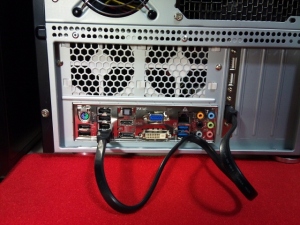
2つあるSATAポートには、既にSSDとHDDを接続しているので、光学ドライブについてはやむを得ず、問題のあるポートにつないだところだが、考えてみれば、バックパネルのeSATAポート(写真左側)は、インテルのチップではなくMarvell社製チップを使っているので、当然、今回の問題とは関係ないはずである。
そこで、光学ドライブをバックパネルのeSATAポートにつなぎ直すことにした。
ASUSのマザーボードには、ボード上の余ったUSBポートとSATAポートをバックパネルから取り出すためのモジュールがおまけで付いているので、これをバックパネルに取り付け(写真右側)、元々あるeSATAポートとおまけモジュールのポートをeSATAケーブル(写真の黒いケーブル)でつなぎ、本来、マザーボード上のポートに挿すべきモジュールのケース内部のケーブルを直接、光学ドライブに挿す方法でつないでみた。
eSATAケーブルは、1m以上の物が多く、短い物は中々売っていなかったが、土曜日、秋葉原を散歩中に見た範囲ではクレバリーで売っていた50cmのやつが一番短かった。 1本 490円。
それでもダランとたれさがり、韓国の某アイドルユニットのようになってしまった。
ところで、先ほどのASUSのページには、「Marvell製チップ(JMicron製チップは除く)に接続されているSATA 6Gb/sポートは、OSの起動ドライブとしてはご使用できませんのでご注意ください。」とあるが、すくなくとも、この方法で接続したDVDを起動ドライブとしても、問題なく使うことができた。
起動しないMarvell製チップ接続ポートは6Gb/sポートだけで、このボードのポートは3Gb/sなので、問題ないのだろう。
Windows7をSSDにインストール ― 2011/02/08 21:04

完成したMicroATXの置き場所がないため、やむを得ず、ディスプレーを退かしてデスクの真ん中に置くことにした。そのため、ディスプレーは、新たにモニターアームを取り付け、デスク右上の空中に配置することになった。
モニターアームを使うのは初めてだが、MANHATTANのMODEL420693という3軸タイプのもので、ドスパラで
3,980円で売っていた。ずいぶん安くなったものだと思う。
OSのSSDへのインストールも初めてだったが、色々なブログ等を参考にして何とか無事完了した。
実際の手順は、ほぼ、全面的に http://edgenight.blog86.fc2.com/blog-entry-36.html 記載の方法によった。
今後の再インストール等のために、以下、ポイントを記しておく。
SSDは、書き込み回数に制限があるため、パフォーマンス向上に寄与しない無駄な書き込みを減らすため、通常、起動ドライブに置かれる"Users"と"ProgramData"の2つのフォルダーをハードディスク上に移すという方法がとられる。(なお、"Users"フォルダーは、Windowsのエクスプローラでは"ユーザー"と表示される。また、"ProgramData"フォルダーは、隠しファイルである。)
具体的な手順
1.インストールの途中(最終プロセスであるアカウントの作成画面が出てきたときに)、「SHIFT+F10」でコマンドプロンプトを表示する。
2.各フォルダーをハードディスクにコピーする。
robocopy "C:\Users" "D:\Users" /E /COPYALL /XJ
robocopy "C:\ProgramData" "D:\ProgramData" /E /COPYALL /XJ
なお、"ProgramData"フォルダーは隠しファイルなので、
dir /A
とやらないと見ることができない。
3.次にCドライブの各フォルダーを削除して、Dドライブのフォルダーへのジャンクションを設定する。なお、"ProgramData"は、この段階では消去することができず、ジャンクションも設定できないので、Windows起動後に行う必要がある。
rmdir "C:\Users" /S /Q
mklink /J "C:\Users" "D:\Users"
4.次にレジストリを書き換える。
regedit
次のキーを変更する
HKEY_LOCAL_MACHINE\Software\Microsoft\Windows NT\CurrentVersion\ProfileList
Default REG_EXPAND_SZ D:\Users\Default
ProfilesDirectory REG_EXPAND_SZ D:\Users
ProgramData REG_EXPAND_SZ D:\ProgramData
Public REG_EXPAND_SZ D:\Users\Public
5.コマンドプロンプトを終了してインストールを続ける。
exit
アカウントの作成からインストールを再開
6.Windows起動後、Cドライブの"ProgramData"フォルダーを削除して、ジャンクションを設定
アクセサリー>コマンドプロンプト を右クリックして「管理者として実行」
rmdir "C:\ProgramData" /S /Q
mklink /J "C:\ProgramData" "D:\ProgramData"
なお、SSDとHDDのスピードをそれぞれ計測した結果は、次のとおり。

左がSSD 右がHDD
シーケンシャルライトを除いて、SSDの方が圧倒的に早い。
ブルーレイドライブが認識されない ― 2011/02/15 20:17
リコールの対象になっているインテル製チップ接続のポート(SATA3~SATA6)を避けて、背後のeSATAポート(MARVELL製チップに接続)にDVDドライブを接続したところ、読出し、書込みともに良好だったので、マザーボードの交換を待たずにBlu-rayドライブを導入することにした。
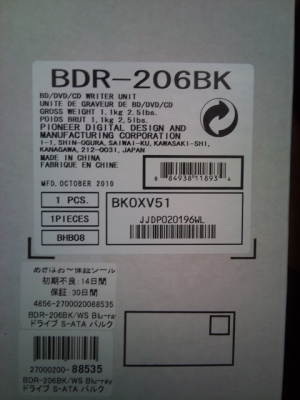
秋葉原の数件を見て周り、最も安かった あきばおーにて購入。Pioneer製BDR-206BK/WS。お値段 12,980円
バルクドライブでは珍しく箱入だった。
早速、DVDを外して付け替え、BIOS設定画面で認識されていることを確認し、Windowsを起動したところ、ドライブが認識されないという現象が発生。試しにDVD(Pioneer DVR-S15J-BK)に戻してみたり、LG製Blu-rayドライブ(GGW-H20N)をつないでみたが、いずれも、正しく認識され、動作も問題なし。再びBDR-206をつなぐと認識せず。
MARVELL製チップとの相性問題を疑い、BDR-206を内部のSATA3(問題のあるポート)につなぎ直すと、今度は正しく認識された。
相性問題の可能性が高いと考えられるので、SATA3接続でしばらく使ってみようと思う。

Pioneer製 Made in china
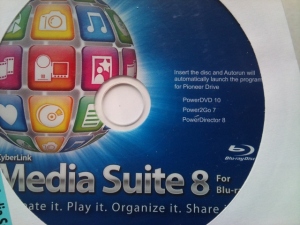
なお、添付ソフトについては、店によって微妙にバージョンが異なっていた。クレバリーやドスパラで売っていたものにはPowerDVD9(CPRM対応バージョン)が付いていたが、買ったものにはPowerDVD10(CPRMに非対応)が付いていた。Blu-rayも市販のものは再生できたが、AACに対応していないらしく、地デジをダビングしたBlu-rayディスクは、音が出なかった。
オンラインでULTRAバージョンにバージョンアップした。ダウンロード期間延長付きで7,099円。市販のアップグレード版より少し安い。

最近のコメント